Go语言环境搭建
一、安装
相信大家很多人都认为安装这一块是最麻烦的也是最难的,其实只要你跟着我一步一步走就不会有问题。
1. 下载程序安装包:
首选不管我们是什么编程语言都得先有安装包,go语言就有go语言的安装包,c语言就有c语言的安装包,他们的安装包不是一样的,所以我们先去官网下载go语言的一个安装包
Go安装包下载网址:https://www.golangtc.com/download
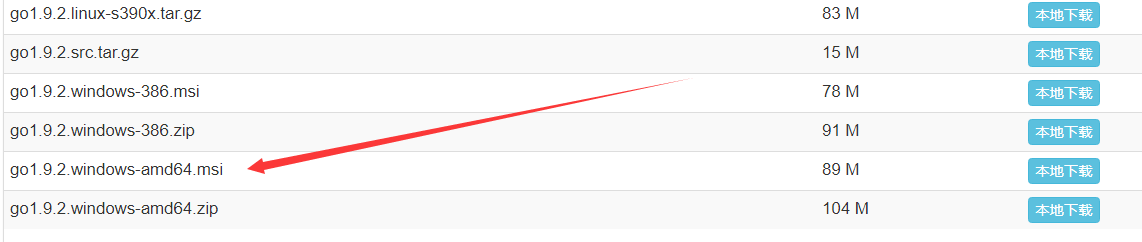
这里面有zip压缩版和msi安装版两个版本下载我们选择msi版本的。(这里使用msi安装版,比较方便)。
2. 安装及环境配置
然后我们运行msi安装文件,记住大家安装的时候系统会让你保存的,不要保存到中文的文件夹里面就行,千万不要在安装路径中出现中文不然会安装失败,然后就是傻瓜式安装一路Next。
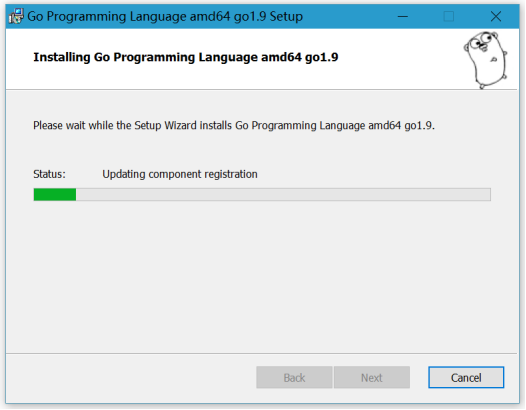
安装过程简单,一路“next”即可,也可以定义 安装目录
由于使用msi安装文件,所以Go语言的环境变量已经自动设置好了。
2.1. 检查是否安装成功(进入黑窗口的方式:win+r)
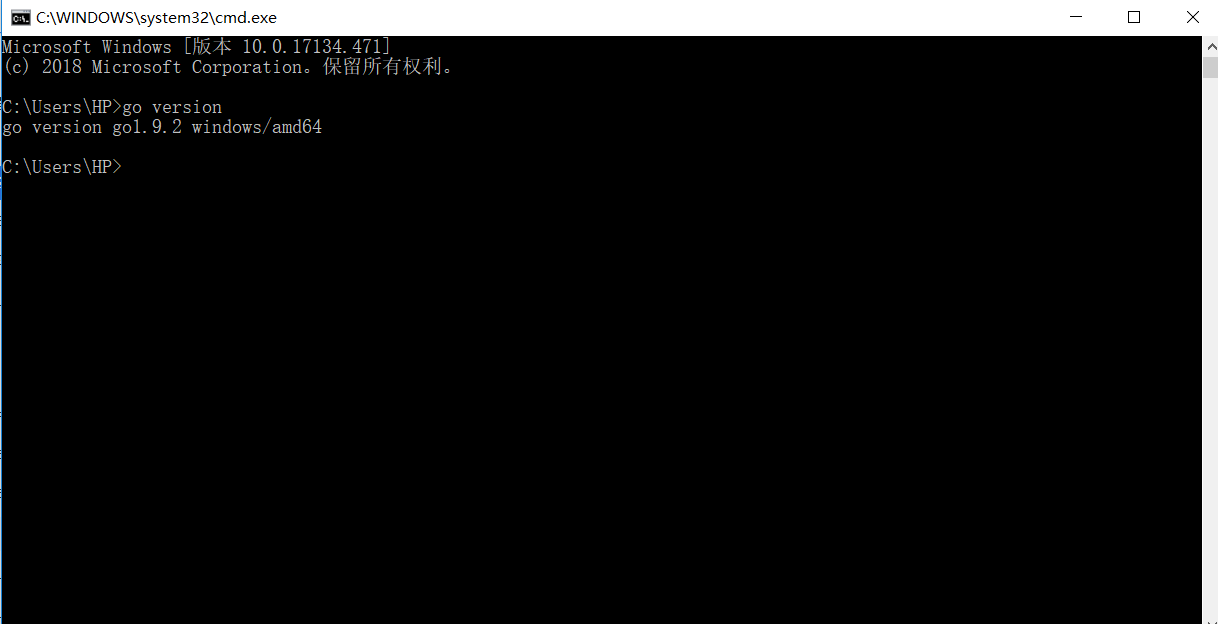
或者你直接点击你左下角的“开始”然后输入cmd就会显示一个命令之令符,进去之后我们输入go version查看GO版本,如下图一样就是安装成功:
2.2. 查看环境变量:
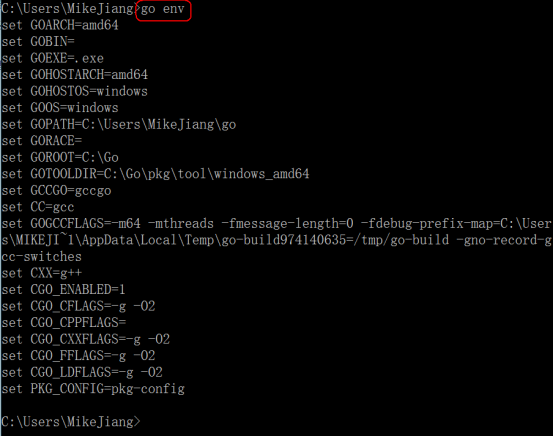
输入go env。查看GOROOT,因为GOROOT=C:\GO这是我的安装路径,你确保你的安装路径和这个是一样的就行下图所示:
2.3. 设置工作空间GOPATH目录(Go语言开发的项目路径)
首先进入我的C盘(你放到其他盘也行),新建一个文件夹,名字叫做mygo(这个就是你的工作目录),然后再进入这个mygo文件夹,到里面再新建一个文件夹,名字叫做src(用来存放代码)。
然后把我们这个工作路径复制下来,我的是C:\mygo。
然后我们去设置环境变量,右击一下“我的电脑”,最下面有个属性点击一下,然后我们点击高级系统设置,最后再最下面有个环境变量。
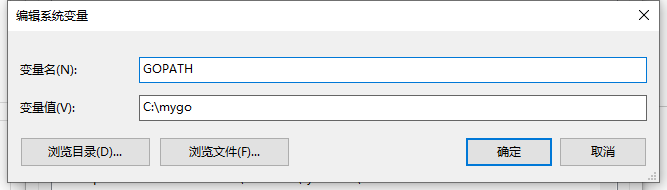
我们点击系统变量的“新建”,变量名设置为:GOPATH,变量值就是工作路径(我的是C:\mygo),然后点确定就行了。
二、 LiteIDE安装:
LiteIDE是一个非常方便的开发工具。LiteIDE上手简单,而且是开源的,也是跨平台的。
1. 下载和安装LiteIDE:
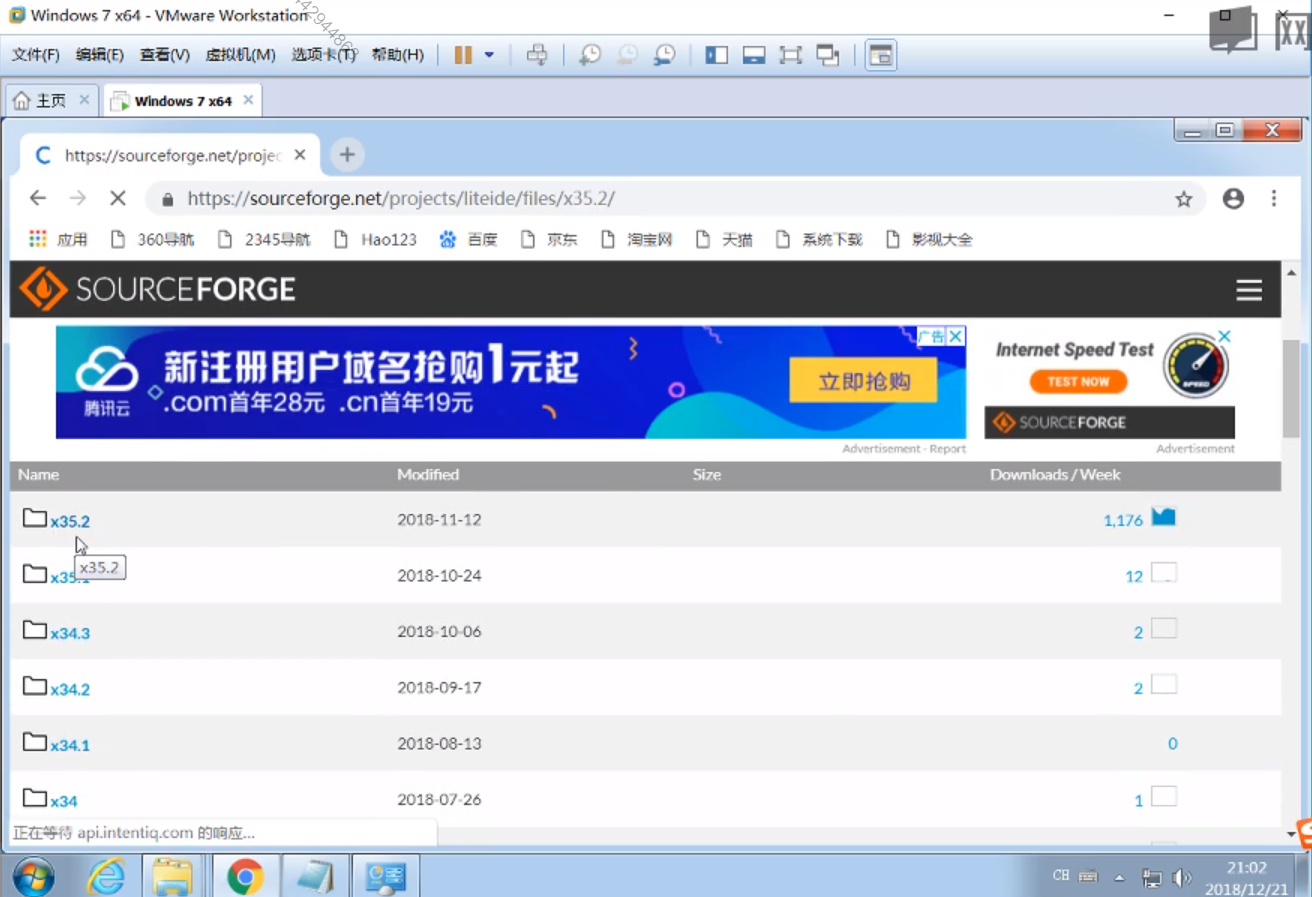
点击这个x35.2,点击进去之后就会出现下图:
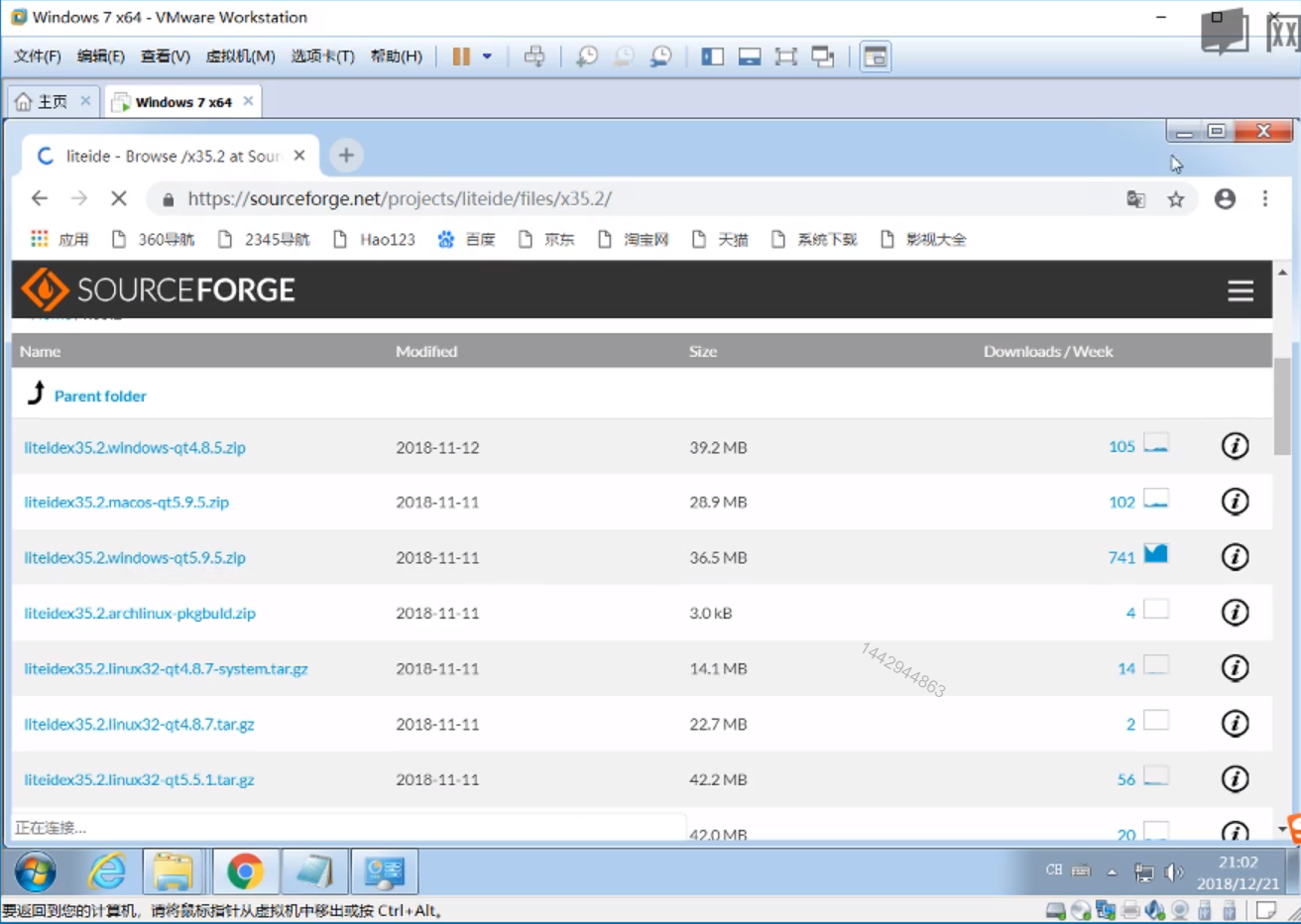
然后选择最新的一个版本,选择5.9.5.zip,点击下载
下载完成之后就把这个zip解压,解压完成就会有一个文件夹,点击文件夹就会看到一个bin点击进入bin。
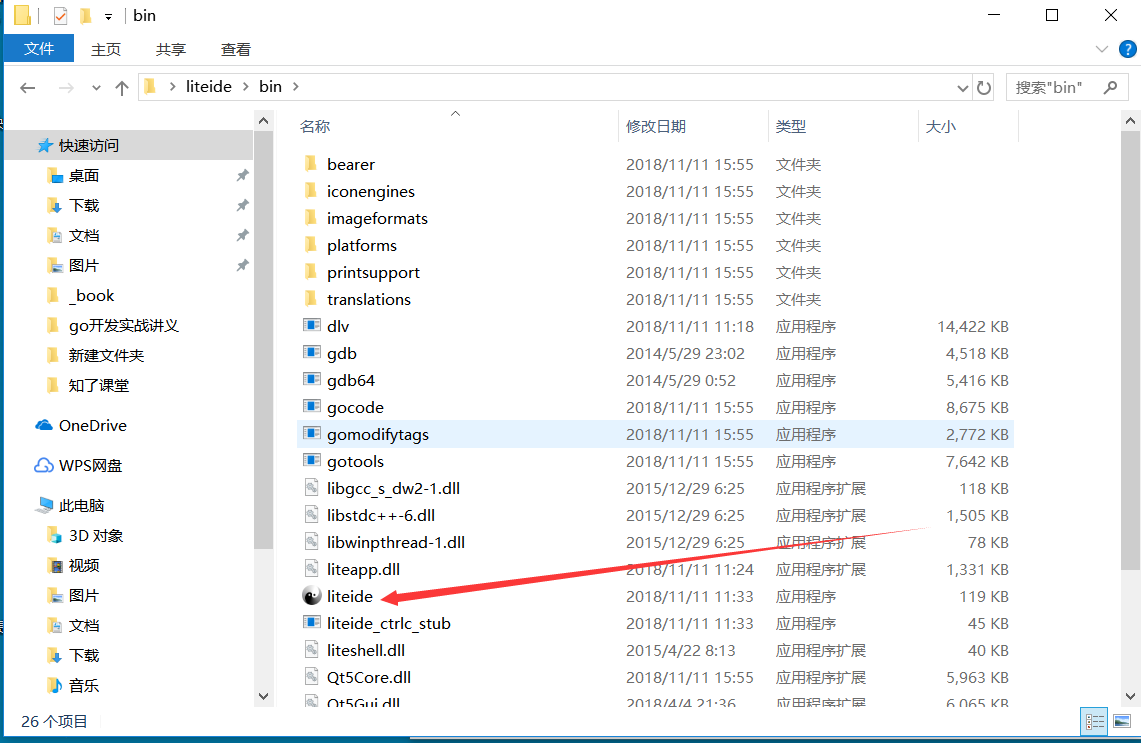
你可以看到我箭头所示有一个liteide,然后我们双击打开就能使用了。
2. 新建一个小项目:
我们点击新建,然后选择empty File,然后选择最下方的一个位置,这是我们保存代码的位置,我们点击浏览选择我们前面设置好的c:\mygo\src,你选择你前面设置好的就行。再给他起个名字叫做test.go,然后点击ok,立即加载。
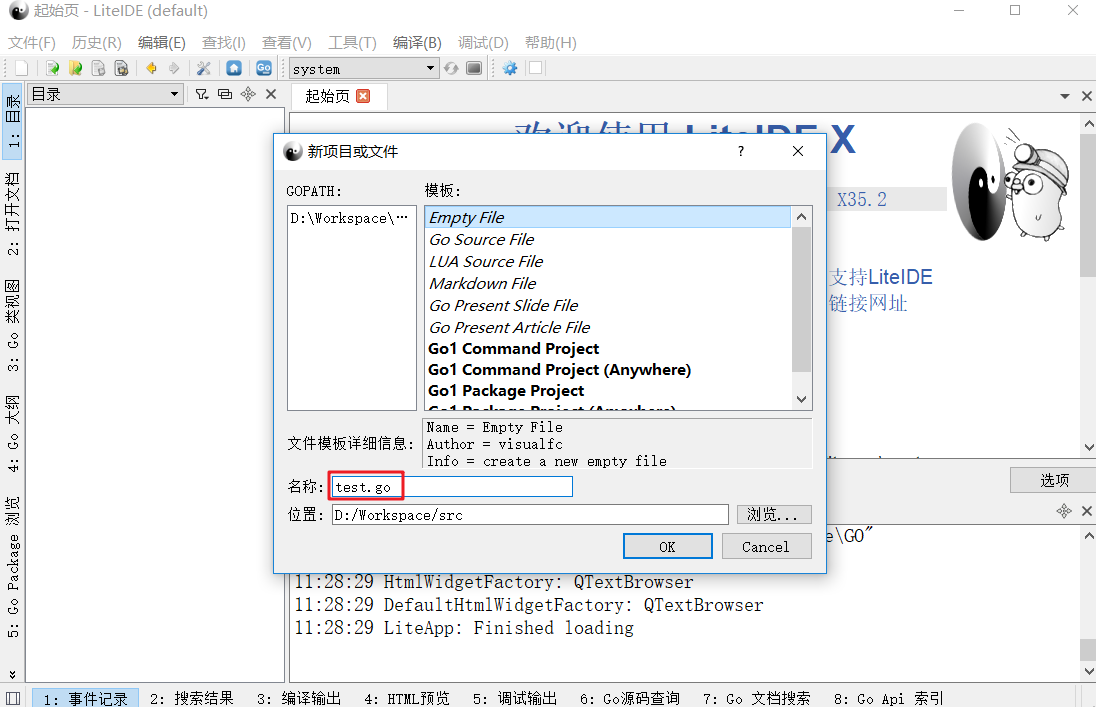
在test.go中输入下面代码:
package main
import "fmt"
func main(){
  fmt.Println("hello")
}
然后直接按Ctrl+R就能运行。
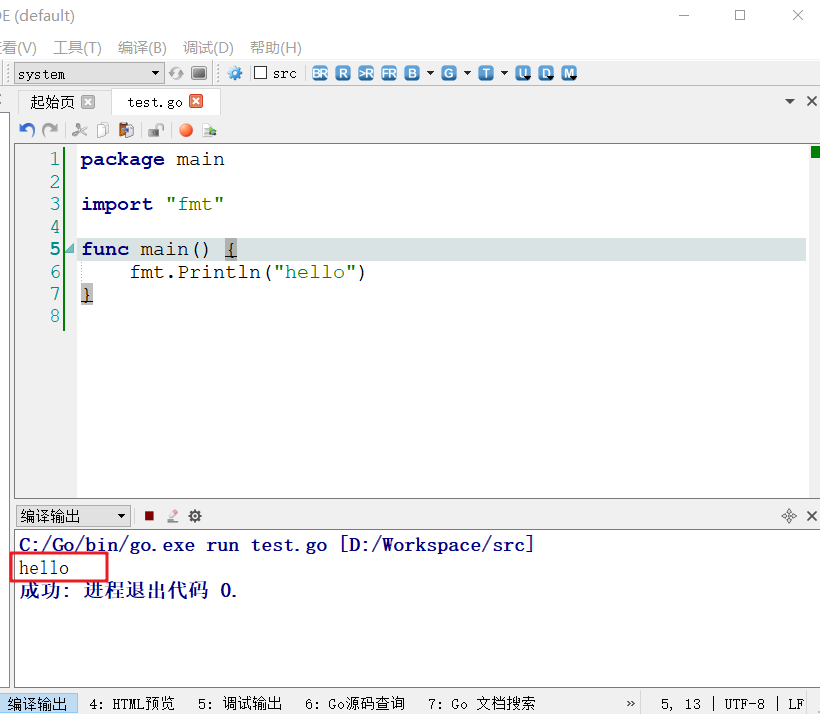
可以看到运行成功了。
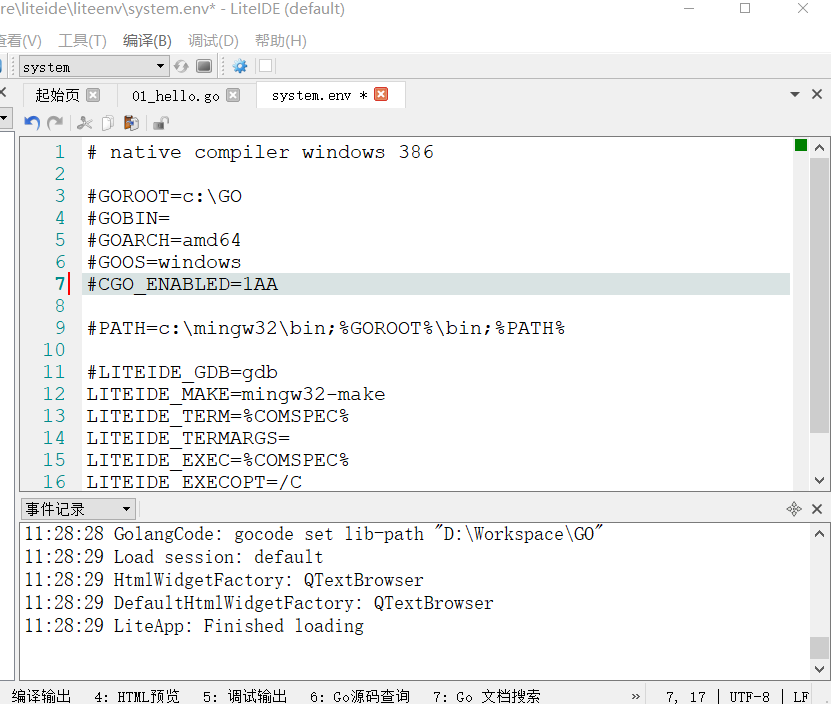
注意:如果你执行不出来点击上方工具栏,查看编辑当前环境,看看GOROOT是否和你的安装目录一致!
三、Goland安装
-
选择电脑系统对应的版本

-
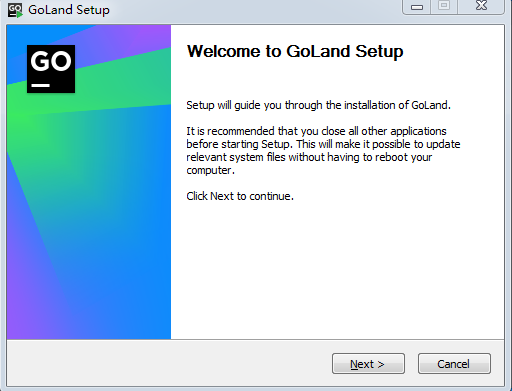
打开安装
-
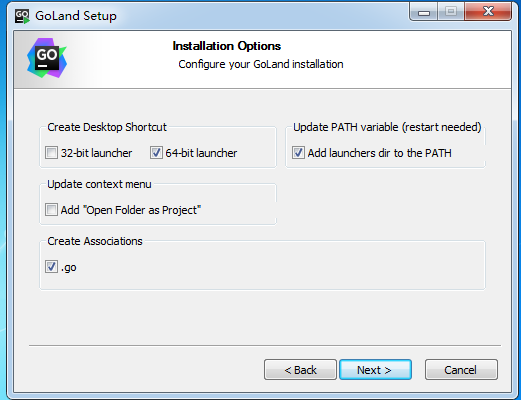
点击“next”按钮,选择要安装的路径,然后点击“next”,会出现安装选项。根据你自己电脑的型号,选择合适的版本后点击“next”按钮。
-
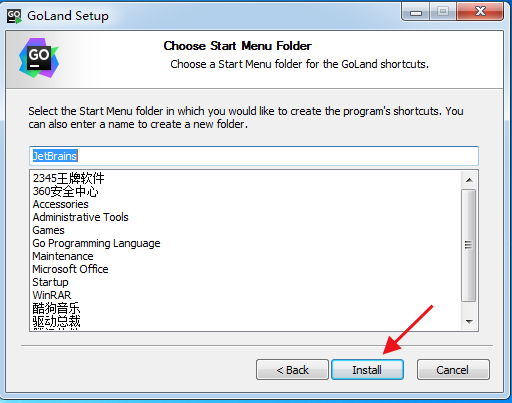
点击安装:
-
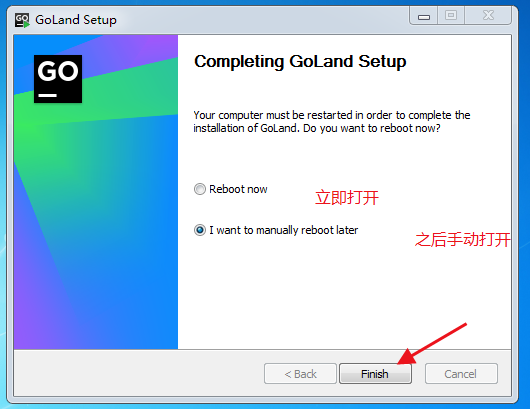
点击完成:
-
打开Goland激活,输入激活码(激活码自己想办法解决),即可使用。
四、标准命令概述:
Go语言中包含了大量用于处理Go语言代码的命令和工具。其中,go命令就是最常用的一个,它有许多子命令。这些子命令都拥有不同的功能,如下所示。
-
build:用于编译给定的代码包或Go语言源码文件及其依赖包。 -
clean:用于清除执行其他go命令后遗留的目录和文件。 -
doc:用于执行godoc命令以打印指定代码包。 -
env:用于打印Go语言环境信息。 -
fix:用于执行go tool fix命令以修正给定代码包的源码文件中包含的过时语法和代码调用。 -
fmt:用于执行gofmt命令以格式化给定代码包中的源码文件。 -
get:用于下载和安装给定代码包及其依赖包(提前安装git或hg)。 -
list:用于显示给定代码包的信息。 -
run:用于编译并运行给定的命令源码文件。 -
install:编译包文件并编译整个程序。 -
test:用于测试给定的代码包。 -
tool:用于运行Go语言的特殊工具。 -
version:用于显示当前安装的Go语言的版本信息。
