Matplotlib库基本使用
Matplotlib是一个Python的2D绘图库,通过Matplotlib,开发者可以仅需要几行代码,便可以生成折线图,直方图,条形图,饼状图,散点图等。
一、安装:
如果是用Anaconda,可以通过conda install matplotlib或者通过pip install matplotlib进行安装。
二、基本使用:
首先先看以下例子:
import matplotlib.pyplot as plt
import numpy as np
plt.plot(range(10),[np.random.randint(0,10) for x in range(10)])
那么就会出现以下图:
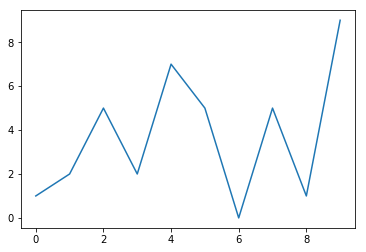
其中plot是一个画图的函数,他的参数为plot([x],y,[fmt],data=None,**kwargs)。其中fmt可以传一个字符串,用来给这个图做一些样式修改的。默认的绘制样式是b-,也就是蓝色实体线条。比如我想将原来的图的线条改成点状,那么可以通过以下代码实现:
import matplotlib.pyplot as plt
plt.plot(range(10),[np.random.randint(0,10) for x in range(10)],":")
2.1. 折线图类型:
其中使用:代表点线,是matplotlib的一个缩写。这些缩写还有以下的:
| 字符 | 类型 | 字符 | 类型 |
|---|---|---|---|
| ‘-’ | 实线 | ‘–’ | 虚线 |
| ‘-.’ | 虚点线 | ‘:’ | 点线 |
| ‘.’ | 点 | ‘,’ | 像素点 |
| ‘o’ | 圆点 | ‘v’ | 下三角点 |
| ‘^’ | 上三角点 | ‘<’ | 左三角点 |
| ‘>’ | 右三角点 | ‘1’ | 下三叉点 |
| ‘2’ | 上三叉点 | ‘3’ | 左三叉点 |
| ‘4’ | 右三叉点 | ‘s’ | 正方点 |
| ‘p’ | 五角点 | ‘*’ | 星形点 |
| ‘h’ | 六边形点1 | ‘H’ | 六边形点2 |
| ‘+’ | 加号点 | ‘x’ | 乘号点 |
| ‘D’ | 实心菱形点 | ‘d’ | 瘦菱形点 |
| ‘_’ | 横线点 |
除了设置线条的形状外,我们还可以设置点的颜色。示例代码如下:
plt.plot([1,2,3,4,5],[1,2,3,4,5],'r') #将颜色线条设置成红色
plt.plot([1,2,3,4,5],[1,2,3,4,5],color='red') #将颜色设置成红色
plt.plot([1,2,3,4,5],[1,2,3,4,5],color='#000000') #将颜色设置成纯黑色
plt.plot([1,2,3,4,5],[1,2,3,4,5],color=(0,0,0,0)) #将颜色设置成纯黑色
给线条设置颜色总体来说有三种方式,第一种是使用颜色名称(r是red的缩写)的形式,第二种是使用十六进制的方式,第三种是使用RGB或RGBA的方式。如果使用的是颜色名称,那么可以和线的形状写在同一个字符串中。比如使用红色的五角点,那么可以使用如下的方式实现:
plt.plot([1,2,3,4,5],[1,2,3,4,5],'rp') #将颜色线条设置成红色
2.2. 线条颜色:
其中可以表示颜色的缩写字符有如下:
| 字符 | 颜色 |
|---|---|
| ‘b’ | 蓝色,blue |
| ‘g’ | 绿色,green |
| ‘r’ | 红色,red |
| ‘c’ | 青色,cyan |
| ‘m’ | 品红,magenta |
| ‘y’ | 黄色,yellow |
| ‘k’ | 黑色,black |
| ‘w’ | 白色,white |
三、设置图的信息:
现在我们添加图后,没有指定x轴代表什么,y轴代表什么,以及这个图的标题是什么。因此以下我们通过一些属性来设置一下。
3.1. 设置线条样式:
- 使用
plot方法:plot方法就是用来绘制线条的,因此可以在绘制的时候就把线条相关的样式通过参数传进去。示例代码如下:plt.plot(x,y,linewidth=2) - 通过
Line2D对象来设置:plot方法会返回一个装有Line2D对象的列表,比如lines=plt.plot(x1,y1,x2,y2)因为绘制了两根线条,因此lines中会有两个2D对象。而如果plot只绘制一根线条,那么lines中就只有一个Line2D对象。拿到这个Line2D对象后就可以通过set_属性名设置线条的样式了:lines = plt.plot(x,y) line = lines[0] line.set_aa(False) #关掉反锯齿 line.set_alpha(0.5) #设置0.5的透明度 - 使用
plt.setp来设置:setp的好处是一次性可以设置多根线条的样式。示例代码如下:lines = plt.plot(x,y) plt.setp(lines,linewidth=10,alpha=0.5) - 更多
Line2D属性:

3.2. 设置轴和标题:
-
设置轴名称:可以通过
plt.xlabel和plt.ylabel来设置x轴和y轴的的名称。示例代码如下:plt.plot(x,y,linewidth=10,color='red') plt.xlabel("x轴") plt.ylabel("y轴")默认情况下是显示不了中文的。需要设置字体。可以通过以下代码来实现:
 # 加载字体
 font = font_manager.FontProperties(fname="C:\Windows\Fonts\msyh.ttc")
 plt.plot(x,y,linewidth=10,color='red')
 plt.xlabel("x轴",fontproperties=font)
 plt.ylabel("y轴",fontproperties=font)
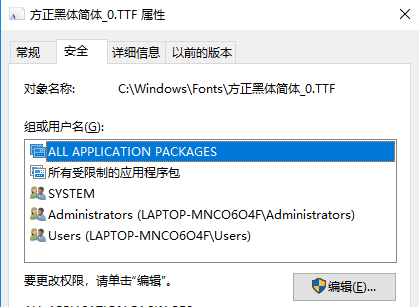
加载字体的时候,可以到
C:\Windows\Fonts中找你喜欢的并且可以显示中文的字体。找到字体后,还需要找到字体的真实名称。方法是右键->属性->安全->对象名称:
-
设置标题:可以通过
plt.title方法来实现。示例代码如下:font = font_manager.FontProperties(fname="C:\Windows\Fonts\msyh.ttc") plt.title("sin函数",fontproperties=font) -
设置
x轴和y轴的刻度:之前我们画的图,x轴和y轴的刻度都是matplotlib自动生成的。如果想要在生成图的时候手动的指定,那么可以通过plt.xticks和plt.yticks来实现:plt.xticks(range(0,20,2)) #在x轴上的刻度是0,2,4,6...20以上会把那个刻度显示在
x轴上。如果想要显示字符串类型,那么可以再构造一个数组,这个数组的长度必须和x轴刻度的长度保持一致。然后传给xticks的第二个参数。示例代码如下:_x = range(0,20,2) _xticks = ["%d坐标"%i for i in _x] plt.xticks(_x,_xticks,fontproperties=font) #在x轴上的刻度是0坐标,2坐标...20坐标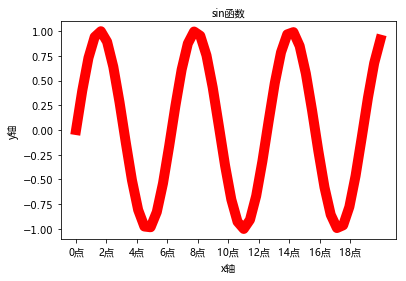
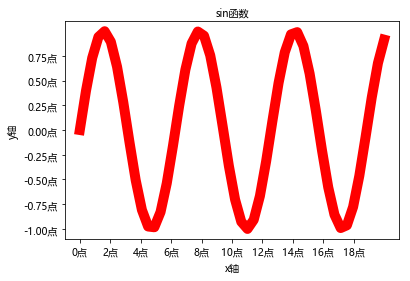
同样y轴的刻度设置也是一样的。示例代码如下:_y = np.arange(-1,1,0.25) _yticks = ["%.2f点"%i for i in _y] plt.yticks(_y,_yticks,fontproperties=font)效果图如下:
复仇者联盟电影票房案例:
avenger = [17974.4,50918.4,30033.0,40329.1,52330.2,19833.3,11902.0,24322.6,47521.8,32262.0,22841.9,12938.7,4835.1,3118.1,2570.9,2267.9,1902.8,2548.9,5046.6,3600.8]
plt.figure(figsize=(15,5))
plt.plot(avenger,marker="o")
font.set_size(10)
plt.xticks(range(20),["第%d天"%x for x in range(1,21)],fontproperties=font)
plt.xlabel("天数",fontproperties=font)
plt.ylabel("票房数(万)",fontproperties=font)
plt.grid()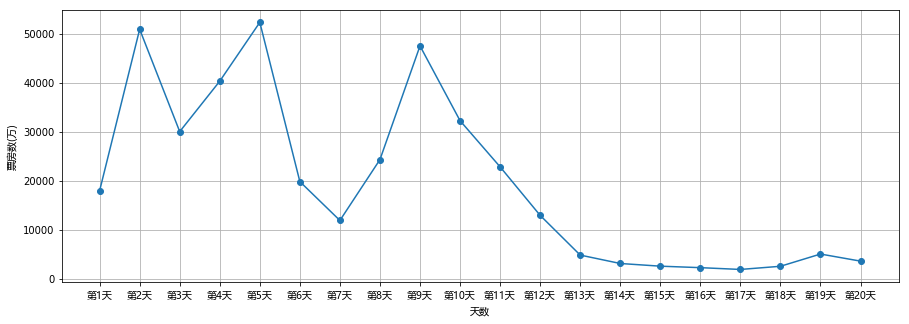
3.3. 设置marker:
有时候,我们想要在一些关键点上重点标记出来。那么我们可以通过设置marker来实现。示例代码如下:
x = np.linspace(0,20)
y = np.sin(x)
plt.plot(x,y,marker="o")
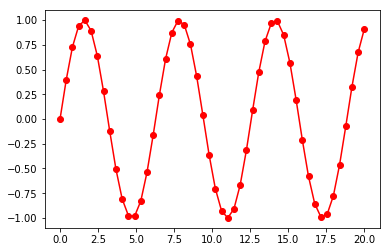
我们设置了marker为o,这样就是会在(x,y)的坐标点上显示出来,并且显示的是圆点。其中o跟之前的线条样式的简写是一样的。另外,还可以通过markerfacecolor属性和markersize来指定标记点的颜色和大小。示例代码如下:
# 以下设置标记点的颜色为黑色,尺寸为10
plt.plot(x,y,marker="o",markerfacecolor='k',markersize=10)
3.4. 设置注释文本:
有时候需要在图形中的某个点标记或者注释一下。那么我们可以使用plt.annotate(text,xy,xytext,arrowprops={})来实现,其中text是注释的文本,xy是需要注释的点的坐标,xytext是注释文本的坐标,arrowprops是箭头的样式属性。示例代码如下:
ax = plt.subplot(111)

x = np.arange(0.0, 5.0, 0.01)
y = np.cos(2*np.pi*t)
line, = plt.plot(x, y,linewidth=2)

plt.annotate('local max', xy=(2, 1), xytext=(3, 1.5),
arrowprops=dict(facecolor='black',shrink=0.05),
)

plt.ylim(-2, 2)
plt.show()
3.5. 设置图形样式:
如果想要调整图片的大小和像素,可以通过plt.figure(num=None, figsize=None, dpi=None, facecolor=None, edgecolor=None, frameon=True)来实现。
其中num是图的编号,figsize的单位是英寸,dpi是每英寸的像素点,facecolor是图片背景颜色,edgecolor是边框颜色,frameon代表是否绘制画板。
示例代码如下:
plt.figure(figsize=(20,8),dpi=80)
# 其他的绘制图形的代码
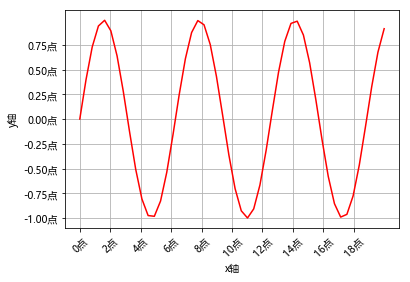
我们也可以使用grid方法,来显示图片的网格:
plt.plot(x,y,color="r")
plt.grid()
3.6. 保存图片:
可以调用plt.savefig(path)来保存当前的图片。示例代码如下:
plt.savefig("./abc.png")
四、绘制多个图:
绘制多个图有两种形式,第一种形式是在一张图中绘制多跟线条,第二种形式是绘制多个子图形。以下分别进行讲解。
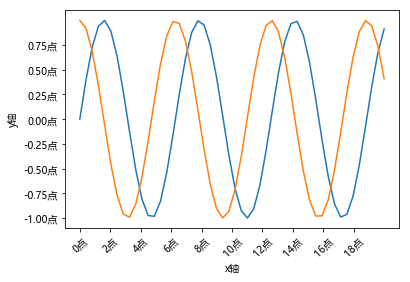
4.1. 绘制多根折线:
绘制多根线条,只要准备好坐标,重新使用plt.plot绘制即可。示例代码如下:
from matplotlib import font_manager
x = np.linspace(0,20)
y = np.sin(x)
z = np.cos(x)
font = font_manager.FontProperties(fname="C:\Windows\Fonts\msyh.ttc")
plt.xlabel("x轴",fontproperties=font)
plt.ylabel("y轴",fontproperties=font)
_x = range(0,20,2)
_xticks = ["%s点"%i for i in _x]
plt.xticks(range(0,20,2),_xticks,fontproperties=font,rotation=45)
_y = list(np.range(-1,1,0.25))
_yticks = ["%.2f点"%i for i in _y]
plt.yticks(_y,_yticks,fontproperties=font)
plt.plot(x,y)
plt.plot(x,z)
示例图如下:
4.2. 绘制多个子图:
绘制子图的时候,我们可以使用plt.subplot或plt.subplots来实现。示例代码如下:
plt.subplot(221)
plt.plot(np.arange(10),c='r')
plt.subplot(222)
plt.plot(np.sin(np.arange(10)),c='b')
plt.subplot(223)
plt.plot(np.cos(np.arange(10)),c='y')
plt.subplot(224)
plt.plot(np.tan(np.arange(10)),c='g')
效果图如下:
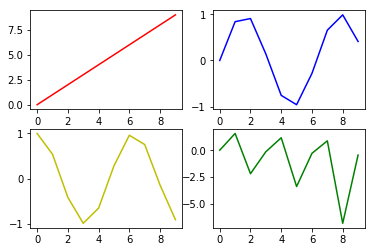
其中subplot中的211和212分别代表的意思是,第一个数表示这个大图中总共有2行,第二个数表示总共有1列,然后第三个数表示当前绘制第几个图。
也可以使用fig,axs=plt.subplots(rows,cols,*args,**kwargs)来绘制多个图形,返回值是一个元组,其中的fig参数是figure对象,axs是axes对象的array。示例代码如下:
figure,axes = plt.subplots(2,2)
axes[0,0].plot(np.sin(np.arange(10)),c='r')
axes[0,1].plot(np.cos(np.arange(10)),c='b')
axes[1,0].plot(np.tan(np.arange(10)),c='y')
axes[1,1].plot(np.arange(10),c='g')
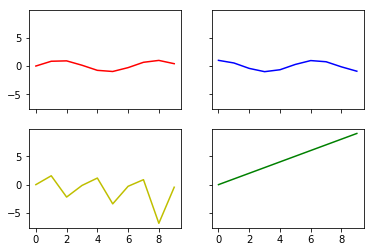
效果图跟之前使用plt.subplot一样。另外使用subplot和subplots都可以传递sharex/sharey参数,这两个参数表示是否需要共享X轴和Y轴。示例代码如下:
figure,axes = plt.subplots(2,2,sharex=True,sharey=True)
axes[0,0].plot(np.sin(np.arange(10)),c='r')
axes[0,1].plot(np.cos(np.arange(10)),c='b')
axes[1,0].plot(np.tan(np.arange(10)),c='y')
axes[1,1].plot(np.arange(10),c='g')
4.3. 风格设置:
matplotlib图片默认内置了几种风格。我们可以通过plt.style.available来查看内置的所有风格:
['bmh',
'classic',
'dark_background',
'fast',
'fivethirtyeight',
'ggplot',
'grayscale',
'seaborn-bright',
'seaborn-colorblind',
'seaborn-dark-palette',
'seaborn-dark',
'seaborn-darkgrid',
'seaborn-deep',
'seaborn-muted',
'seaborn-notebook',
'seaborn-paper',
'seaborn-pastel',
'seaborn-poster',
'seaborn-talk',
'seaborn-ticks',
'seaborn-white',
'seaborn-whitegrid',
'seaborn',
'Solarize_Light2',
'tableau-colorblind10',
'_classic_test']
在绘制的,可以使用plt.style.use方法来使用不同的风格。示例代码如下:
plt.style.use("dark_background")
五、官方文档介绍:
plt.plot使用详解:https://matplotlib.org/api/_as_gen/matplotlib.pyplot.plot.html#matplotlib.pyplot.plotmatplotlib.pyplot使用详解:https://matplotlib.org/api/pyplot_summary.htmlmatplotlib内置的样式:https://tonysyu.github.io/raw_content/matplotlib-style-gallery/gallery.html
